

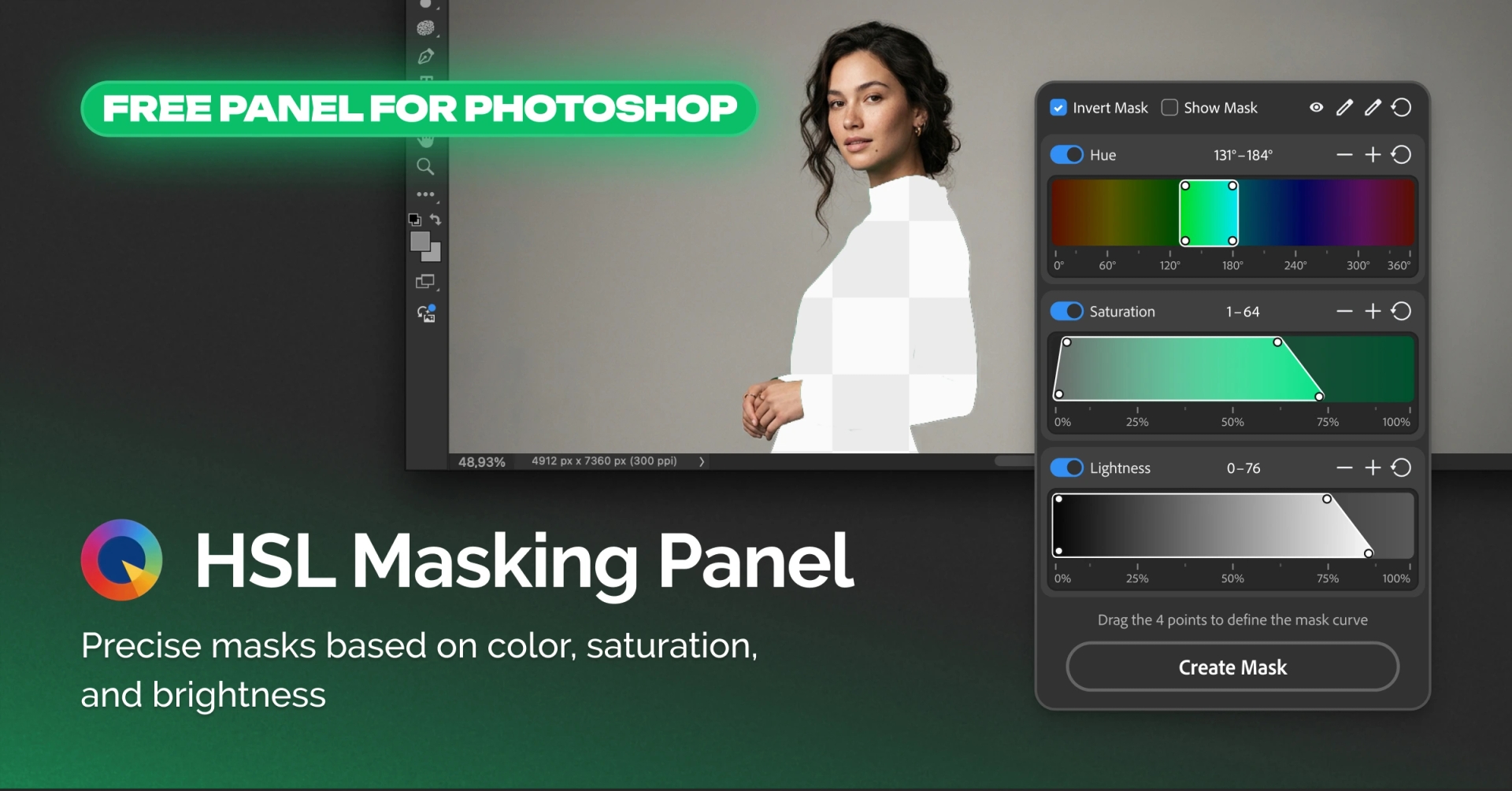
В Photoshop часто требуется работать только с определёнными цветами или диапазонами изображения: изменить оттенок одежды, скорректировать цвет фона, выделить нужные области для локальной цветокоррекции. Чем сложнее фотография, тем больше времени может занимать точная настройка маски.
HSL Masking Panel помогает создавать такие маски по трём характеристикам пикселей: оттенку, насыщенности и яркости. Панель бесплатна и работает непосредственно в Adobe Photoshop.
Как работает HSL Masking Panel
HSL означает Hue, Saturation и Lightness:
- Hue отвечает за оттенок;
- Saturation определяет насыщенность цвета;
- Lightness отвечает за яркость.
Каждый из трёх каналов можно использовать отдельно или комбинировать их. Это позволяет точнее ограничить диапазон пикселей, который должен попасть в маску.
Например, на фотографии есть красное платье и другие красные элементы. Если выбрать цвет только по оттенку, в маску могут попасть лишние области. Добавив ограничения по насыщенности или яркости, можно сузить диапазон и оставить нужную часть изображения.
Настройте диапазон с помощью кривой
Для каждого параметра HSL используется четырёхточечная кривая. С её помощью можно задать основной диапазон и настроить плавность перехода к областям, которые не должны попасть в маску.
Такой подход позволяет избежать слишком резких границ выделения. Вы сами определяете, какие пиксели должны попасть в маску и насколько постепенно должно происходить затухание выделения.
При необходимости диапазон можно быстро расширить или сузить с помощью кнопок + и −.
Выберите цвет непосредственно на фотографии
Если нужный оттенок сложно определить вручную, используйте пипетку.
Нажмите на нужную область изображения, чтобы выбрать её цвет. Пипетка с плюсом позволяет добавить дополнительные оттенки к уже выбранному диапазону.
Это удобно, когда объект состоит из нескольких близких оттенков или освещение создаёт заметные цветовые вариации.
Проверьте результат перед созданием маски
HSL Masking Panel позволяет посмотреть, какие области попали в выделение, с помощью режима Show Mask.
Если нужно работать со всем изображением за пределами выбранного диапазона, используйте Invert Mask.
При этом каналы Hue, Saturation и Lightness можно независимо включать и отключать. Если настройки одного из каналов больше не нужны, их можно быстро сбросить.
Превратите выделение в слой-маску
Когда диапазон настроен, нажмите Create Mask. Панель создаст готовую слой-маску в Photoshop.
После этого маску можно использовать для дальнейшей работы стандартными инструментами Photoshop: например, для локальной цветокоррекции, изменения оттенка или других корректировок.
Таким образом, HSL Masking Panel отвечает именно за этап точного выделения. Что делать с выбранной областью дальше, решает фотограф или ретушёр.
Для каких задач пригодится панель
HSL Masking Panel особенно полезна в ситуациях, когда нужно работать с определёнными цветами или тональными диапазонами.
Изменение цвета одежды
Выделите диапазон цвета одежды и создайте маску. После этого можно изменить оттенок, насыщенность или яркость только выбранной области.
Работа с фоном
Если фон содержит определённый диапазон цветов, его можно выделить отдельно и затем выполнить локальную коррекцию.
Локальная цветокоррекция
Создайте маску для нужного цветового диапазона и используйте её вместе с инструментами цветокоррекции Photoshop.
Точная работа со сложными оттенками
Комбинация Hue, Saturation и Lightness помогает отделить нужный диапазон, когда одного параметра недостаточно.
Кому подойдёт HSL Masking Panel
Панель рассчитана на пользователей, которые регулярно работают с масками и локальной цветокоррекцией в Photoshop.
Она может пригодиться:
- фотографам;
- ретушёрам;
- специалистам по цветокоррекции;
- пользователям Photoshop, которым требуется точнее контролировать выбор цветовых диапазонов.
При этом HSL Masking Panel не заменяет инструменты цветокоррекции Photoshop. Панель создаёт маску, а дальнейшую обработку пользователь выполняет сам.
Бесплатный инструмент для Photoshop
HSL Masking Panel версии 1.01 доступна бесплатно.
Панель работает с Adobe Photoshop версии 26.0 и выше на Windows 10/11 и macOS на компьютерах Apple с процессорами Intel или M1/M2.
Если вы регулярно создаёте маски для локальной цветокоррекции, HSL Masking Panel поможет быстрее настроить нужный диапазон и сразу получить готовую слой-маску.
Скачать HSL Masking Panel бесплатно и попробовать в Photoshop.