

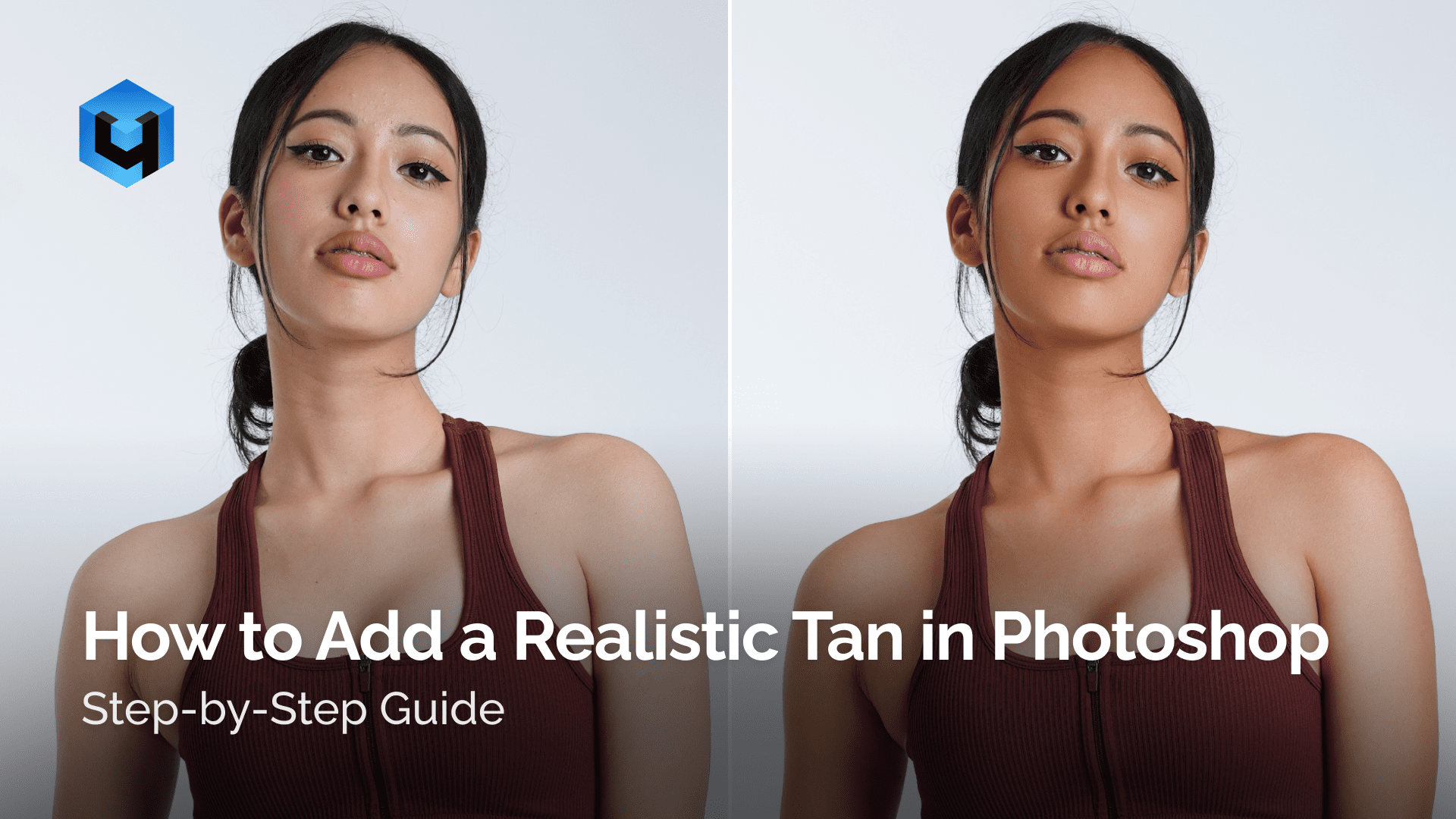
Сделать естественный загар в Photoshop — это не просто затемнить кожу. Если изменить только яркость, изображение быстро теряет реализм: появляются грязные оттенки, ломаются блики и исчезает объем.
В этой статье разберем, как сделать загар правильно: с контролем цвета, света и структуры кожи. Также вы увидите, как автоматизировать процесс с помощью инструментов Retouch4me.
Если вам важно увидеть процесс вживую, посмотрите видео ниже. В нем показан полный рабочий процесс с нуля.
Почему загар в Photoshop часто выглядит неестественно
Основные ошибки:
- изменение всей картинки, а не только кожи
- использование Hue/Saturation без контроля
- отсутствие точной маски
- игнорирование света и бликов
В результате:
- кожа становится «грязной»
- пропадает объем
- изображение выглядит как фильтр, а не реальный загар
Как правильно сделать загар: базовый принцип
Чтобы получить реалистичный результат, нужно работать по системе:
- Отделить кожу от остального изображения
- Изменить оттенок в средних тонах
- Контролировать яркость
- Сохранить блики и тени
- Избегать влияния на фон и одежду
Ключевой этап — точная маска кожи.
Как выделить кожу в Photoshop
Есть несколько способов выделения кожи:
Color Range
Один из классических методов — через Color Range с выбором Skin Tones.
Проблема:
- захватывает одежду и фон
- требует ручной чистки
- плохо подходит для серии изображений
Select Subject (AI в Photoshop)
Современный инструмент на базе ИИ.
Плюсы:
- автоматически находит человека
Минусы:
- не выделяет только кожу
- часто требует доработки
- нестабилен для разных фото
Маска в Camera Raw / Lightroom
В последних версиях есть выделение кожи лица и тела.
Плюсы:
- быстрый результат
- хорошая автоматизация
Минусы:
- нет возможности перенести маску в Photoshop
- ограниченный контроль
- может ошибаться на одежде и деталях
Автоматическое выделение кожи с помощью нейросети
Для точного и стабильного результата используется инструмент Retouch4me Skin Mask.
Он решает главную проблему — создает аккуратную маску кожи без:
- захвата фона
- попадания на одежду
- ручной доработки
Это особенно важно, если вы работаете с большим количеством изображений или хотите записать процесс в экшен.
Как сделать загар: рабочий процесс
После создания маски:
- Создается группа слоев (например, Tanning)
- Маска применяется ко всей группе
- Внутри группы настраивается цвет
Как изменить цвет кожи правильно
Используйте Selective Color, а не Hue/Saturation.
Настройка:
- Reds: корректируем Cyan, добавляем Yellow и Magenta
- Yellows: усиливаем желтый
- Black оставляем на минимуме
Важно:
- работаем со средними тонами
- избегаем пересвета и шума
Как затемнить кожу и сохранить объем
Настоящий загар всегда немного затемняет кожу.
Для этого используйте Curves:
- затемняйте средние тона
- не трогайте блики
- контролируйте тени
Если затемнить слишком сильно:
- пропадет объем
- кожа станет «плоской»
Как убрать неравномерность цвета
Если кожа имеет разные оттенки из-за света, используйте Gradient Map.
Он позволяет:
- выровнять тон
- мягко распределить цвет
- сохранить плавные переходы
Как избежать резких переходов
В маске обязательно:
- смягчайте края
- добавляйте растушевку
- избегайте жестких границ
Это делает результат естественным.
Как автоматизировать процесс
После настройки слоев весь процесс можно:
- записать в экшен
- применять к другим фотографиям
- быстро корректировать через прозрачность слоев
Для управления слоями удобно использовать Retouch4me Photoshop Panel.
Она помогает:
- ускорить работу
- быстро применять ретушь
- управлять слоями и группами
- возвращаться к любому этапу
Итог
Чтобы сделать реалистичный загар в Photoshop:
- используйте точную маску кожи
- работайте через Selective Color и Curves
- сохраняйте блики и объем
- автоматизируйте процесс
Самый стабильный результат дает связка:
Если вы хотите увидеть полный процесс и понять логику на практике — посмотрите видео. Там показано, как собрать весь workflow в одну систему.