

Алина Скай, ретушер команды Retouch4me
Лето — прекрасное время для съёмок на улице, но вместе с естественным светом, теплом, яркими локациями появляются и трудности во время ретуши.
На коже могут появиться покраснения, неравномерный тон, жирный блеск; в волосах — отдельные выбившиеся пряди, а на одежде — пыль и мелкий мусор. По отдельности такие детали кажутся незначительными, но в готовом кадре они могут отвлекать внимание от человека и создавать ощущение небрежности.
При этом не каждую такую деталь нужно исправлять вручную и тем более не стоит превращать ретушь в многочасовую работу.
За годы работы с портретами я сформировала для себя простой принцип: ретушь должна убирать то, что отвлекает внимание от человека, но не менять его внешность и атмосферу кадра.
В этой статье разберу четыре распространённые проблемы портретов при естественном свете, покажу, как их можно исправить вручную, и расскажу, какие задачи имеет смысл делегировать нейросетям.
Покраснения и неровный тон
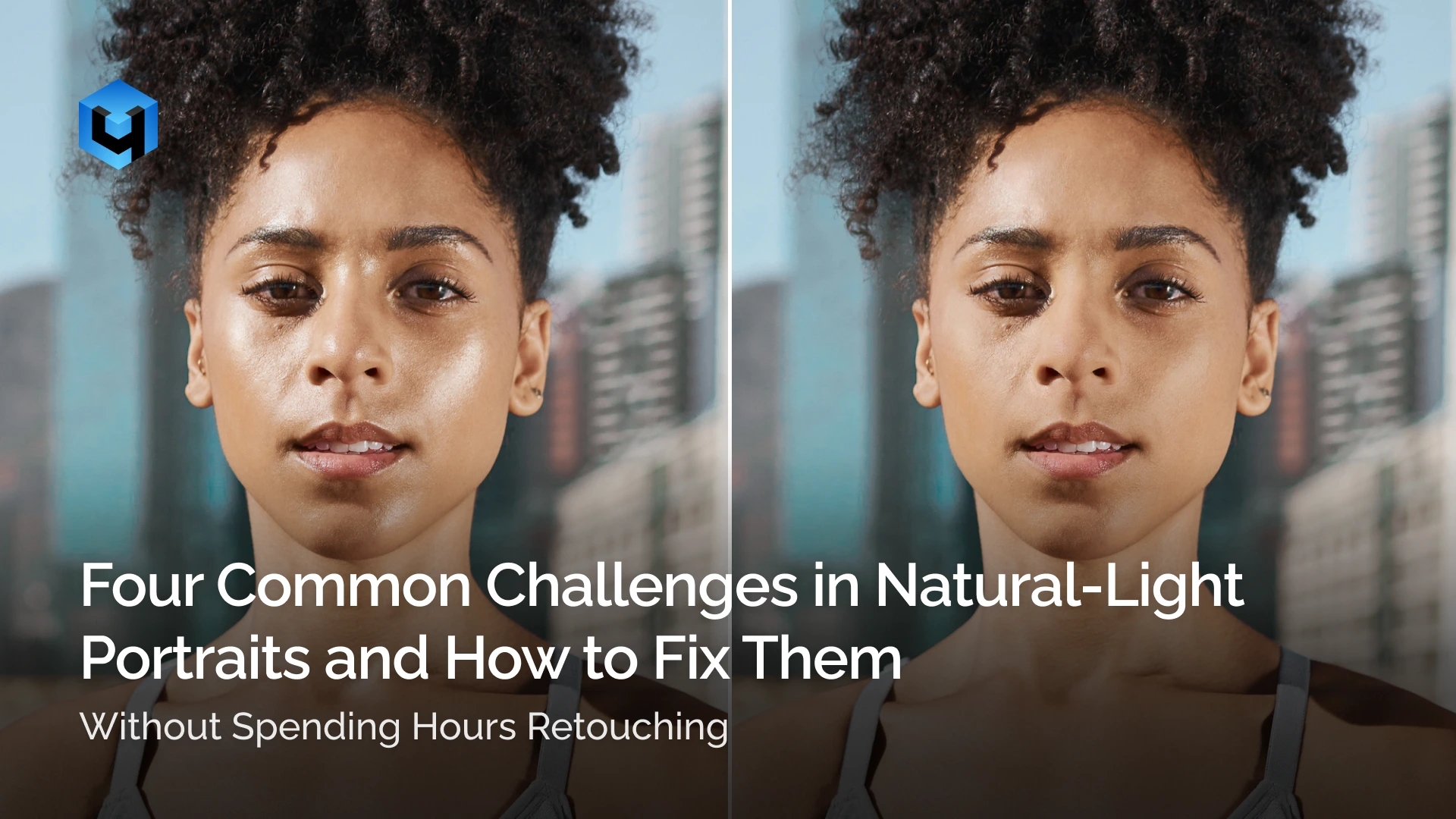
Жара, солнце и активное движение быстро отражаются на коже. На щеках и носу появляется краснота, открытые участки тела могут приобрести сероватый или синеватый оттенок, а общий тон лица становится неоднородным.
Главная ошибка при такой ретуши — пытаться исправить всё обычной кистью или просто снизить насыщенность красного. В первом случае легко получить пятна, во втором — лишить лицо естественного цвета.
Как исправить вручную в Photoshop
- Откройте Info и пипеткой измерьте Hue на участке кожи с естественным тоном. Затем сравните его со значением на покрасневшем участке.
- Создайте корректирующий слой Hue/Saturation и выберите красный канал.
- Увеличьте Hue до максимума и настройте нижнюю шкалу диапазона так, чтобы выделенными остались только нежелательные красные участки. Например, если естественный тон кожи находится в районе 20–25°, установите правую границу диапазона в этом районе.
- Верните Hue к исходному значению и сдвиньте его до нужного оттенка, чтобы покраснение совпало с основным тоном кожи.
- Чёрной кистью по маске уберите действие слоя с губ, одежды и других участков, которые не требуют коррекции.
- Оставшиеся перепады яркости выровняйте с помощью Dodge & Burn.
Что важно учитывать
Не существует одного «правильного» оттенка кожи для всех фотографий. Значения зависят от освещения, баланса белого, камеры, профиля и самой кожи человека. Поэтому цифры нужно использовать как ориентир, а финальное решение принимать по всему изображению.
Также не стоит полностью убирать естественный румянец. Если выровнять кожу до абсолютной однородности, лицо потеряет объём и станет искусственным.
Как ускорить
Если нужно обработать серию фотографий, такую коррекцию можно значительно ускорить с помощью Retouch4Me.
- Используйте Skin Tone для выравнивания оттенка кожи.
- Используйте Dodge & Burn для коррекции оставшихся перепадов яркости и мелких пятен.
- Добавьте Skin Mask, чтобы ограничить воздействие инструментов только кожей.
- Для быстрого запуска этих инструментов используйте Retouch4me Panel for Photoshop или Retouch4Me Arams.
Лайфхак: если Dodge & Burn получается слишком широким и затрагивает большие участки кожи, в настройках выберите Full Body вместо Close-up. В режиме Full Body коррекция работает более точечно и подходит для мелких дефектов на крупных портретах
Задача автоматизации — не сделать ретушь вместо вас, а быстро подготовить аккуратную основу для вашей работы.
Как убрать жирный блеск: Selective Color, Darken и Mattifier
При съёмке в жаркую погоду блеск чаще всего появляется на лбу, носу, щеках и подбородке. В фотографии эти участки выглядят ярче, чем в жизни, особенно если свет направленный или кожа находится рядом с зоной пересвета.
Здесь важно не просто затемнить светлое пятно. Хорошая коррекция должна одновременно:
- Вернуть блику естественный оттенок кожи.
- Сохранить объём лица.
- Оставить часть естественных бликов.
- Не превратить кожу в матовую пластиковую поверхность.
Способ первый: Selective Color
Создайте корректирующий слой Selective Color и выберите белые оттенки. Затем постепенно добавляйте чёрный, чтобы снизить яркость блика. При необходимости скорректируйте красный и жёлтый компоненты, приближая цвет блика к окружающей коже.
После этого инвертируйте маску и проявите коррекцию только в проблемных областях.
Этот способ хорошо подходит для бликов, которые отличаются от кожи не только яркостью, но и цветом. Главное — не пытаться полностью стереть свет: небольшие блики помогают сохранить живой объём лица.
Способ второй: режим наложения Darken
Создайте пустой слой и установите режим наложения Darken. Возьмите мягкую кисть, удерживая Alt, возьмите образец цвета рядом с бликом и аккуратно закрасьте проблемный участок.
Цвет нужно брать регулярно, двигаясь вместе с формой лица. Если использовать один оттенок для всей зоны, кожа быстро станет плоской.
После основной коррекции:
- Немного размойте слой.
- Уменьшите его непрозрачность.
- Убедитесь, что переходы света сохранились.
На промежуточном этапе кожа может выглядеть слишком гладкой. Это нормально: снижение непрозрачности и мягкое размытие возвращают коррекции естественность.
Когда использовать автоматизацию
Если блеск есть на нескольких фотографиях, ручного метода достаточно. Если таких кадров десятки или сотни, имеет смысл использовать специализированный инструмент вроде Mattifier.
Он уменьшает самые заметные блики, а затем я вручную регулирую интенсивность и проверяю сложные зоны. Особенно внимательно нужно смотреть на нос, скулы и лоб — полное удаление бликов в этих областях часто лишает лицо объёма.
Выбившиеся волосы: как очистить контур с помощью Photoshop и Stray Hairs
На улице почти невозможно полностью контролировать причёску. Даже при слабом ветре отдельные пряди пересекают лицо, нарушают контур волос и создают визуальный шум вокруг головы.
Удалять каждый волос Healing Brush или Clone Stamp можно, но на сложной причёске такая ретушь быстро превращается в долгую монотонную работу.
Сначала определите лишнее
Не каждый выбившийся волос нужно убирать. Полностью гладкий контур редко выглядит естественно. Перед началом ретуши я делю волосы на три категории:
- Волосы, пересекающие глаза, губы и важные черты лица.
- Волосы, заметно нарушающие форму причёски.
- Небольшие естественные пряди, которые можно оставить.
Если удалить всё без разбора, причёска будет выглядеть вырезанной и приклеенной к фону.
Быстрый ручной способ
Вместо последовательного удаления каждого волоса можно очистить большую часть контура сразу:
- Продублируйте исходный слой.
- Выделите основную массу волос.
- Уточните край выделения, отделив крупную форму от мелких выбившихся волос.
- Вынесите выбранную область на отдельный слой.
- На нижнем слое восстановите фон с помощью Content-Aware Fill.
- Верните видимость всех слоёв.
- Остатки волос удалите Healing Brush или Clone Stamp.
Метод особенно полезен, когда волосы находятся на относительно однородном фоне. На сложном фоне с архитектурой, ветками или контрастными деталями автоматическое заполнение может ошибаться.
После очистки можно вернуть несколько тонких волос вручную. Используйте маленькую жёсткую кисть и, если работаете с планшетом, включите чувствительность к нажатию — тогда кончики получатся естественно тонкими.
Как ускорить серию
Специализированный инструмент Stray Hairs может автоматически найти и убрать значительную часть выбившихся волос, сохранив общий контур причёски. Но и здесь я не стремлюсь использовать максимальную интенсивность.
Оптимальный результат — тот, при котором зритель перестаёт замечать лишние волосы, но причёска всё ещё выглядит живой. После автоматической обработки лучше проверить линию лба, уши, плечи и участки, где волосы пересекают одежду.
Пыль, трава и мусор: Dust & Scratches и Retouch4me Dust
Травинки на одежде, пыль на обуви, мелкие камни на дороге и пятна на фоне легко пропустить во время съёмки. На экране камеры они почти незаметны, но на большом мониторе начинают перетягивать внимание.
Если мусора немного, его проще удалить обычной восстанавливающей кистью. Однако при большом количестве мелких дефектов можно использовать более быстрые способы.
Фильтр Dust & Scratches
Создайте копию слоя и откройте:
Filter → Noise → Dust & Scratches
Настройте Radius так, чтобы мелкие дефекты исчезли. Затем с помощью Threshold постарайтесь вернуть часть текстуры и сохранить границы деталей.
После этого:
- Добавьте чёрную маску.
- Мягкой белой кистью проявите эффект только на загрязнённых участках.
- Не применяйте фильтр ко всему кадру.
- Проверяйте текстуру при увеличении 100%.
Метод хорошо работает, если дефекты:
- Мелкие.
- Отличаются от поверхности по яркости или цвету.
- Находятся на гладком или слабо текстурированном фоне.
- Не соприкасаются со сложными контрастными границами.
Когда метод не работает
На траве, гравии, ткани с выраженной фактурой и других сложных поверхностях фильтр может уничтожить детали и создать эффект «масляной живописи». В таких случаях лучше использовать ручную ретушь или инструмент, который умеет распознавать отдельные частицы и очищать их без общего размытия поверхности.
При автоматической очистке принцип остаётся тем же: сначала убрать основную массу дефектов, затем вручную проверить результат. Особенно внимательно нужно смотреть на мелкие элементы одежды, украшения, края обуви и текстуру дороги.
Что стоит автоматизировать
Я не делю ретушь на «ручную» и «автоматическую» как на два противоположных подхода. Для меня это части одного процесса.
Ручная обработка даёт точность и контроль, но не каждое действие требует творческого решения. Нет смысла десятки раз выполнять одну и ту же техническую операцию, если её можно корректно автоматизировать.
Обычно я делегирую нейросетям:
- Первичное выравнивание тона кожи.
- Базовый Dodge & Burn.
- Уменьшение жирного блеска.
- Очистку контура волос.
- Поиск пыли и мелкого мусора.
За собой оставляю:
- Выбор степени ретуши.
- Контроль естественности.
- Работу с выражением и характером человека.
- Цветовое настроение фотографии.
- Локальную доработку сложных зон.
- Финальное решение о том, когда обработку нужно остановить.
Мой рабочий порядок
Для портретной серии при естественном свете я рекомендую следующий процесс:
- Отберите технически и эмоционально сильные кадры.
- Выполните базовую цветокоррекцию всей серии.
- Проверьте тон кожи и устраните выраженные цветовые пятна.
- Скорректируйте блеск, сохраняя естественный объём.
- Очистите волосы, но не делайте контур идеально гладким.
- Уберите пыль и другие отвлекающие детали.
- Сравните результат с оригиналом.
- Уменьшите эффект везде, где ретушь стала заметнее самого портрета.
Последний шаг особенно важен. При долгой работе глаз адаптируется, и ретушёр легко переступает границу. Сравнение с исходником помогает вернуть естественную текстуру, объём и характер.
Главное правило
Нейросети не заменяют творческую составляющую в фотографии. Они помогают быстрее выполнить повторяющиеся действия и сократить время обработки.
Хорошая ретушь не должна демонстрировать количество проделанной работы. Её задача — убрать всё, что случайно мешает фотографии, и сохранить всё, ради чего был сделан кадр: человека, свет, настроение и историю.
Рутину можно делегировать. Финальное решение всегда должно оставаться за фотографом.
Какие инструменты понадобятся
Все ручные способы из этой статьи показаны в Adobe Photoshop. Понадобятся стандартные инструменты и функции:
- Hue/Saturation — для выравнивания оттенка кожи.
- Dodge & Burn — для коррекции пятен по светлоте.
- Selective Color и режим Darken — для удаления жирного блеска.
- Healing Brush, Clone Stamp и Content-Aware Fill — для работы с волосами.
- Dust & Scratches — для удаления мелкой пыли и отдельных дефектов.
Чтобы ускорить обработку, можно использовать плагины Retouch4me непосредственно в Photoshop:
- Skin Tone — выравнивание тона кожи.
- Dodge & Burn — коррекция локальных светлых и тёмных пятен.
- Mattifier — уменьшение жирного блеска.
- Stray Hairs — удаление выбившихся волос.
- Dust — очистка пыли и мелкого мусора.
Важно: несколько плагинов можно запускать последовательно через Retouch4me Panel for Photoshop. Если нужно обработать целую серию без ручного открытия каждого кадра в Photoshop, тот же процесс удобно собрать в Arams.