

手作業によるマスキングは、プロのレタッチにおいて今も時間を大きく消費する工程です。オブジェクトの色変更、部分補正、合成、バッチ処理を遅らせます。特に同じ被写体がシリーズ内で位置、サイズ、ポーズ、背景を変えながら写っている場合、その負担はさらに大きくなります。
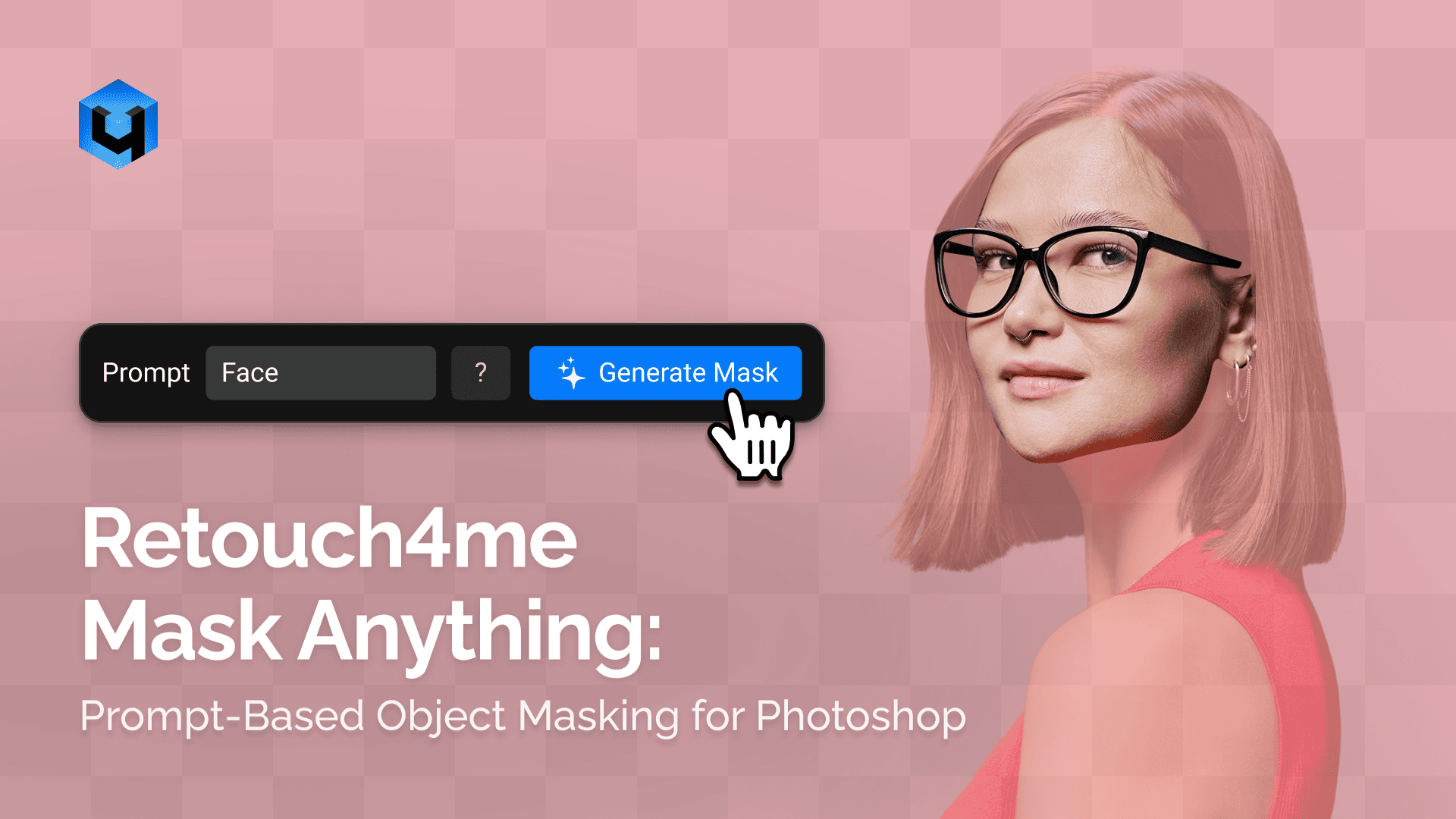
Retouch4me Mask Anythingは、テキストプロンプトからオブジェクトのマスクを作成するPhotoshopプラグインです。選択したいものを英語で入力するだけで使えます。たとえば「taxi」「light gray dress」「jacket」「product label」と入力すると、プラグインが画像内で該当するオブジェクトを見つけ、マスクを生成します。
反復作業を減らしながら、仕上がりのコントロールを手放したくないフォトグラファーやレタッチャーのためのツールです。
Retouch4me Mask Anythingの詳細とデモ版のダウンロードは、Retouch4me Mask Anything。
選択ツールではなく、対象オブジェクトから始める
従来の選択作業は、Pen Tool、Object Selection、Quick Selection、チャンネル、ブラシなどのツールを選ぶところから始まります。Mask Anythingでは、レタッチしたい対象から作業を始めます。
街の写真にあるすべてのタクシーを別の色に変えたいなら、「taxi」と入力します。ファッションシリーズ全体で同じグレーのドレスを青に変えたいなら、その衣装を説明します。プラグインは初期マスクを生成し、その後もPhotoshop上で編集できます。
似たオブジェクトが複数あるシーンで特に有効です。一つずつ手動で選択する代わりに、プロンプトに一致する対象をまとめて探せます。

精度が必要なときは、プロンプトを具体的にする
対象が明確なら、「taxi」「chair」「jacket」「background」のような短いプロンプトで十分な場合があります。しかし、似た要素が画面内にある場合は、条件を追加したほうが確実です。
たとえば「gray dress」では、他の暗い服まで選択される可能性があります。「light gray dress」と入力すれば、モデルはより多くの視覚的な情報を使い、目的の衣装をより正確に識別できます。
プロンプトには、見えている特徴を入れてください。
- オブジェクトの種類:「dress」「car」「bottle」「jacket」
- 色:「yellow taxi」「light gray dress」
- 素材やディテール:「leather bag」「glass bottle」
- 区別に役立つ文脈:「background building」「left shoe」
長い文章を書く必要はありません。ほかの要素と見分けるための情報を十分に与えることが重要です。
適用前にマスクを確認し、必要に応じて調整する
Mask Anythingには、選択方法、マスク精度、エッジの調整に関する設定があります。対象が小さい、遠い、一部が隠れている、または複雑なディテールに囲まれている場合に特に重要です。
エッジ調整の値を上げると、マスク境界を滑らかにし、見えている輪郭に近づけられます。ただし、強くしすぎると細部が失われることがあります。輪郭が明確なオブジェクトなら低めの値で十分な場合が多く、複雑なシーンでは100%表示で確認してから適用するのが安全です。

ほかのAIマスクと同様に、結果は完成形ではなく、強力な出発点として扱うべきです。レイヤーマスクはPhotoshopで編集できるため、ブラシで不足部分を補い、不要な領域を除外し、制作意図に合わせて調整できます。
元画像を破壊せずに色を変える
マスクを作成したら、非破壊ワークフローで補正を進めます。
色変更にはHue/Saturation、Solid Color、Curves、Selective Colorの調整レイヤーを使い、マスクされたレイヤーにクリッピングします。これにより、元のピクセルデータと色変更を分けられるため、後からの修正も容易です。
衣装や布地には、Soft Lightの描画モードが役立つ場合があります。折り目、影、周囲の色の反射を保ち、単に塗りつぶしたような平坦な見た目を避けられます。
この方法は、次のような用途に適しています。
- ファッション撮影での衣装の色変更・補正
- EC向けの商品カラーバリエーション制作
- 車、家具、パッケージ、インテリアの色変更
- 部分的なクリーンアップや露出補正
- 商業写真・エディトリアル写真におけるオブジェクト単位の効果
シリーズ作業をバッチ処理で自動化する
プロンプトベースのマスキングの大きな利点は、同じ作業を多数の画像に繰り返すときに発揮されます。
通常のPhotoshopのグローバル調整では、写真ごとに位置、サイズ、ポーズ、背景が変わる特定のオブジェクトを安定して扱えません。一方、Mask Anythingを含むActionなら可能です。プロンプト、マスク生成、必要な補正、保存までをActionに記録し、PhotoshopのBatchで実行します。
たとえばファッションフォトグラファーなら、「light gray dress」を見つけて青に変えるActionを記録できます。バッチ処理ではPhotoshopがフォルダ内の各画像を開き、プラグインがドレスを検出し、Actionが色補正を適用して、結果を指定したフォルダに保存します。
これはファッション撮影、ECカタログ、広告キャンペーン、スクールフォト、ブランドカラーを統一したいイベント撮影などで有効です。
Photoshopの中で最終コントロールを維持する
高速なマスキングは、結果が固定されることを意味しません。Mask Anythingは使い慣れたPhotoshopのワークフロー内で動作します。生成されたマスクは、確認、編集、反転、ほかのマスクとの組み合わせ、削除が可能です。
AIは反復的な選択作業を担当します。フォトグラファーやレタッチャーは、マスクをどう使うか、補正をどこまで適用するかを決めます。

いつものワークフロー。どんな規模にも。正確なコントロール。
ローカル処理、画像ごとの課金なし
Mask Anythingは画像をコンピュータ上でローカル処理します。写真をクラウドにアップロードする必要はありません。サブスクリプションや画像ごとの課金ではなく、永続ライセンスで利用できます。
ただし、複雑な境界、透明な素材、小さなアクセサリー、細部の多いシーンでは、手動でのマスク修正が必要になる場合があります。納品前の最終確認は常に必要です。
機能、対応ワークフロー、使用例の詳細は、
Retouch4me Mask Anythingの製品ページ
でご確認いただけます。
実務ワークフロー
- 元レイヤーを複製するか、レイヤーマスクを追加します
- Filter > Retouch4me > Mask Anything を開きます
- 選択したいオブジェクトを英語で入力します
- 選択モードを設定し、必要に応じてエッジ調整を行います
- マスクを生成し、100%表示で確認します
- 結果をレイヤーマスクとして適用します
- 色変更や部分補正のために、クリッピングした調整レイヤーを追加します
- 同じ処理を繰り返す場合はPhotoshop Actionに記録します
- File > Automate > Batch でフォルダを処理します
- 納品前に書き出したファイルを確認します
Mask Anythingは選択工程を自動化しますが、プロとしての判断を置き換えるものではありません。手作業でマスクを描く時間を減らし、最終画像を仕上げる時間を増やすためのツールです。
Mask Anythingのワークフロー全体はでご覧ください。